플레이어가 캐릭터를 움직일때 단순히 이동만 된다면 굉장히 부자연 스러울 것이다. 이때 이동을 자연스럽게 보이게 하는 역할을 하는 것이 애니메이션이다. 걷기, 달리기, 점프, 등등 다양한 모습을 통해 가만히 서서 움직이는 모습에 생기를 불어넣어줄 수 있다.

액터에 애니메이션을 추가하기위해 애니메이션 블루프린트를 생성후 해당 파일을 켜보면 다음과같은 기본적인 형태가 나타난다. 처음에는 Output Pose 만 있지만 현재 walk 라는 애니메이션을 추가해 연결해 준 상태이다. 이상태로 컴포트한 후 게임을 실행 시켜보면 캐릭터가 걷는 애니메이션을 취하는 모습을 보여준다. 다만 몇걸음 걷고나면 그대로 애니메이션이 종료되는 현상이 나타난다. 이때 필요한게 애니메이션 루프다.
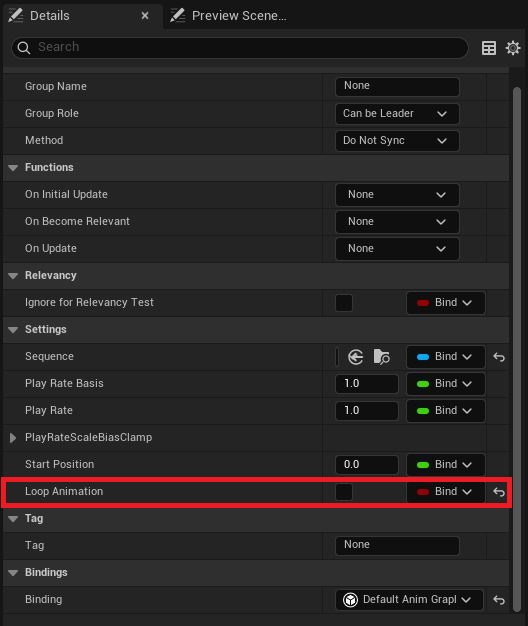
애니메이션을 선택 후 디테일 탭을 보면 Loop Animation 이라는 파라미터가 있다. 해당 파라미터를 Ture 로 바꿔주면 애니메이션이 끊기지않고 계속해서 반복해서 출력되게 된다. 그외에도 다양한 파라미터를 조절해 자연스러운 애니메이션을 적용 시킬 수 있다.
블렌더 스페이스
하나의 행동에서도 다양한 애니메이션이 존재한다면 더욱 생동감 넘치는 움직임을 보여줄 수 있다. 예를 들어 플레이어가 이동을 할때 속도가 느릴때는 걷기를 하다가 속도가 올라가면 자연스럽게 달리기로 연결되는 애니메이션을 보여준다면 이동 속도에 따라 더욱 다양한 모습을 보여줄 수 있을것이다. 이때 애니메이션들이 자연스럽게 연결되어 보일 수 있도록 도와주는 것이 블렌더 스페이스다.

먼저 블렌더 스페이스에서 사용하는 파라미터를 설정해 준다. Name 에 변수로 사용할 파라미터의 이름을 입력 후 Grid Divisions로 원하는 만큼 블렌더 스페이스를 분할 해 준다.
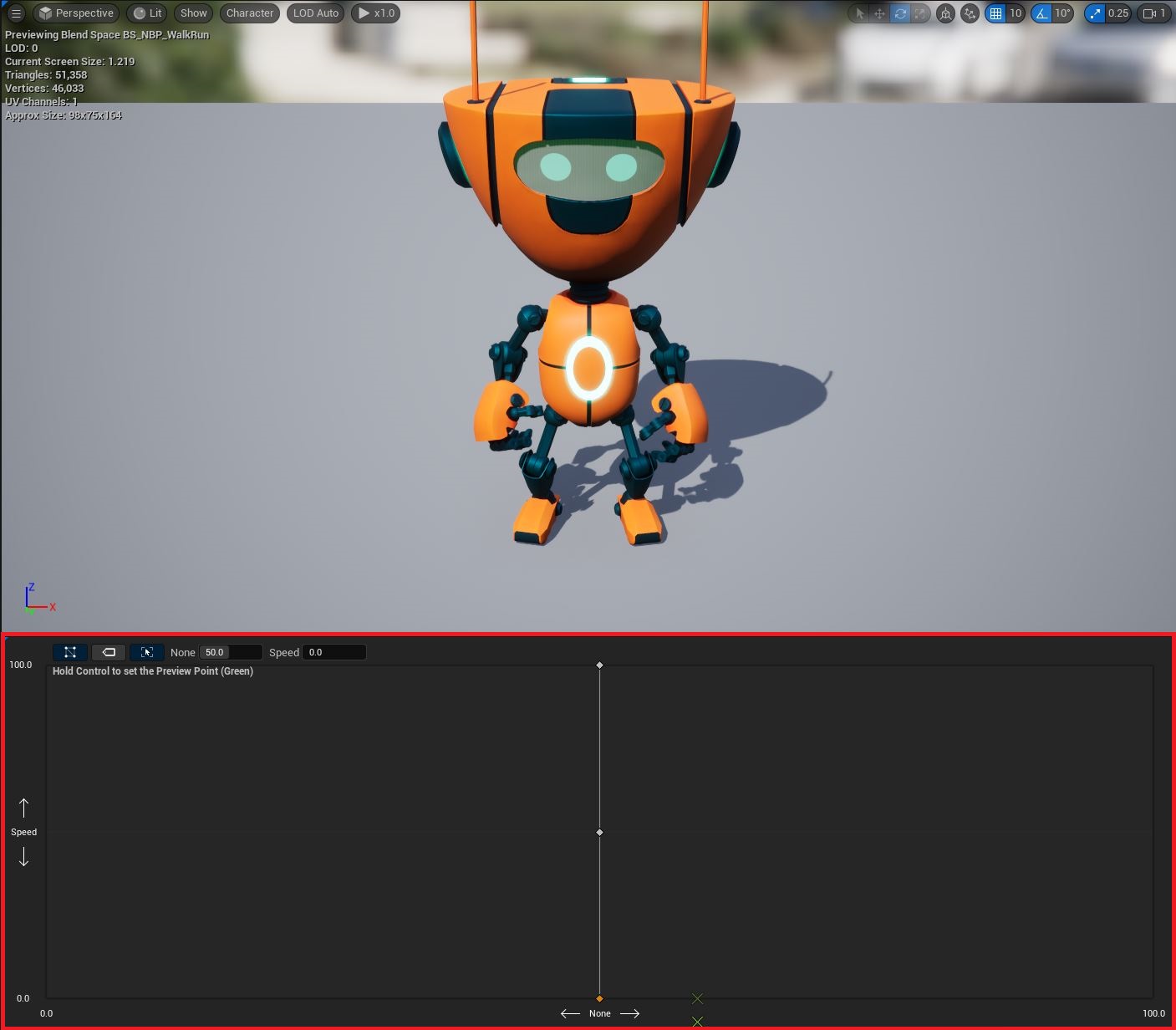
위에서 설정한 파라미터대로 블랜더 부분이 설정된다. 사진은 간단하게 Speed 에 따라 Idle , Walk, Run 애니메이션이 나올 수 있도록 설정한것이다. 각각의 포인트 들은 가장 아래에서부터 Idle, Walk, Run 애니메이션이다. 스피드 파라미터를 변경해주면 아래의 영상처럼 애니메이션이 자연스럽게 변경되는것을 확인할 수 있다.

'내배캠 TIL' 카테고리의 다른 글
| [내배캠 TIL 251205] C++ 기초 문법 (0) | 2025.12.05 |
|---|---|
| [내배캠 TIL 251204] Unreal Engine 오버랩을 이용한 자동문 만들기 (0) | 2025.12.04 |
| [내배캠 TIL 2551202] UnrealEngine 플레이어블 캐릭터 만들기 (1) | 2025.12.02 |
| [내배캠 TIL 251201]Unreal Engine BluePrint (1) | 2025.12.01 |
| [내일배움캠프 251128 TIL] Unreal Engine 기본 조작 (0) | 2025.11.28 |